
Personnaliser les options d’affichage
Vous pouvez utiliser la barre située en haut de votre calendrier pour contrôler la façon dont vous l’affichez.
Du côté droit de la barre d’affichage du calendrier, vous pouvez passer entre les affichages Jour, Semaine et Mois du calendrier. Si vous avez configuré des salles dans Owl Practice Suite, vous pouvez également passer à un affichage par salle en sélectionnant Salles. En sélectionnant l’icône d’horloge, vous accéderez à un affichage des disponibilités du calendrier.
En sélectionnant le bouton Paramètres dans cette zone, représenté par l’icône d’engrenage, vous pourrez configurer plusieurs aspects du calendrier.
La section Jours masqués vous permet de masquer certains jours du calendrier.
Remarque : Le fait de masquer ces jours ne vous empêchera pas, à vous ou à d’autres personnes, de planifier des séances ces jours-là.
Vous pouvez également configurer les intervalles du calendrier, qui déterminent la durée de chaque « bloc » du calendrier. Cela peut être utile, par exemple, si vous offrez toujours de très longues séances et que vous souhaitez pouvoir en voir davantage dans le calendrier à la fois. Enfin, vous pouvez configurer l’heure de début du calendrier, qui déterminera l’heure affichée en haut du calendrier lorsque vous ouvrez Owl Practice Suite.
Du côté gauche de la barre d’affichage du calendrier, vous disposez de quelques options supplémentaires. Vous pouvez sélectionner Aujourd’hui pour passer directement au jour courant dans le calendrier, sélectionner l’icône Actualiser pour actualiser le calendrier, synchroniser votre calendrier avec un calendrier tiers comme Google Agenda, et exporter le calendrier sous forme de fichier PDF ou CSV.
Créer une séance
Pour créer une séance, sélectionnez simplement un espace vide dans l’affichage du calendrier. Cela ouvrira le menu Créer une séance. À partir de là, sélectionnez Client sous Type d’événement, puis saisissez le nom du client, le thérapeute et le superviseur. Si un thérapeute est déjà assigné au client, les champs Thérapeute et Superviseur seront automatiquement remplis avec ces renseignements. Sélectionnez ensuite le service approprié dans le menu déroulant, ainsi que le lieu du service. Sous Présence, vous pouvez indiquer si le client a déjà assisté ou non à la séance et saisir les renseignements pertinents, comme les frais du service. Vous pouvez saisir tout renseignement pertinent sur le paiement dans la section Paiement. Lorsque vous avez terminé, sélectionnez Créer la séance dans le coin inférieur droit.
Inscrire la présence aux séances
Après la fin d’une séance, vous devez en inscrire la présence, ce qui constitue également la première étape de la création d’une facture.
Owl Practice Suite propose cinq types de présence. Ils apparaissent de gauche à droite lorsque vous sélectionnez une séance dans l’affichage du calendrier :
- Présent — signifie que le client a assisté à la séance.
- Annulée — si un client a annulé une séance pendant la période prévue par votre politique d’annulation, utilisez ce statut pour enregistrer l’annulation sans la facturer. Ce statut peut également être déclenché si un client annule depuis le portail client.
- Annulation tardive — si un client annule à la dernière minute, des frais supplémentaires peuvent s’appliquer ou l’annulation peut devoir être enregistrée autrement. Cela générera une facture. Ce statut peut également être déclenché si un client annule depuis le portail client.
- Absent — pour la situation malheureuse où un client n’annule pas et n’assiste pas à la séance.
- Non facturable — ces séances ont lieu, mais pour une raison quelconque, elles ne sont pas comptabilisées dans une facture ou un solde.
Ces statuts apparaîtront également sur la séance concernée dans l’affichage du calendrier.
Il existe trois façons d’inscrire la présence :
À partir de l’affichage du calendrier :
- Ouvrez la fenêtre d’aperçu de la séance en sélectionnant une séance, puis sélectionnez l’icône de présence appropriée.
- Vous pouvez également sélectionner une séance, sélectionner Plus d’informations, puis sélectionner le statut dans le menu déroulant Présence.
À partir de l’affichage des clients :
- Après avoir sélectionné le client dans l’affichage des clients, allez à Séances et notes, puis sélectionnez la case à côté de la séance pour laquelle vous inscrivez la présence afin d’ouvrir la barre de modification verte. Sélectionnez Inscrire la présence et choisissez l’option de présence appropriée.
À partir du flux de travail :
- Allez au flux de travail, puis à Présence sous Facturation. Sélectionnez ensuite la case à côté de la séance pour laquelle vous inscrivez la présence afin d’ouvrir la barre de modification verte, puis sélectionnez Inscrire la présence et choisissez l’option de présence appropriée.
Lorsque vous inscrivez la présence à partir des affichages Compte client ou Flux de travail, vous pouvez inscrire la présence de jusqu’à trois séances à la fois en maintenant la touche Maj enfoncée lorsque vous sélectionnez la case à côté des séances que vous marquez comme ayant eu lieu. Lorsque vous sélectionnez Inscrire la présence, le statut de présence choisi s’appliquera à toutes les séances sélectionnées.
Planifier et gérer les séances récurrentes
Planifier des séances récurrentes
Dans certains cas, vous pouvez avoir des rendez-vous réguliers avec un même client et devoir vous assurer qu’ils sont toujours disponibles dans votre calendrier. Pour ce faire, ouvrez la fenêtre Créer une séance comme vous le feriez pour toute autre séance. Saisissez le nom du client et le service comme vous le feriez pour toute autre séance.
Sélectionnez le menu déroulant Récurrence pour choisir le type de récurrence.
Quatre options sont disponibles :
- Aucune : cette séance ne se répète pas (option automatique si vous ne la modifiez pas).
- Hebdomadaire : a lieu le même jour chaque semaine.
- Aux deux semaines : la séance apparaît le même jour toutes les deux semaines.
- Toutes les trois semaines
- Toutes les quatre semaines.
Une fois la fréquence choisie, vous devrez déterminer pendant combien de temps la récurrence se poursuivra.
Vous pouvez limiter la récurrence de l’une des deux façons suivantes :
- Après : signifie que la séance continuera d’apparaître pendant le nombre de répétitions indiqué (4 séances, par exemple). Par la suite, elles cesseront d’être ajoutées automatiquement à votre calendrier.
- À une date : vous pouvez définir la date de fin des séances avec ce client.
Pour ces deux paramètres, les récurrences peuvent être configurées pour une période maximale d’un an dans le futur. Une fois enregistrée, cette séance continuera de se répéter. Vous devrez tout de même inscrire la présence pour facturer chaque séance séparément.
Afficher les séances récurrentes
Dans la section Séances et notes sous Comptes clients, vous verrez les trois prochaines séances de chaque récurrence. Ainsi, si vous avez quatre types différents de séances récurrentes pour ce client, vous pourriez voir douze séances à venir dans le compte client. Vous pouvez supprimer ce filtre en sélectionnant le X à côté de l’étiquette 3 prochaines récurrences pour voir toutes les séances à venir de ce client.
Modifier et supprimer des séances récurrentes
Vous pouvez modifier une séance récurrente comme vous le feriez pour toute séance ordinaire. Sélectionnez simplement la séance dans le calendrier pour ouvrir la fenêtre Affichage de la séance, puis sélectionnez le texte Plus d’informations au bas de cette fenêtre. La fenêtre Modifier la séance s’ouvrira.
Remarque : Vous ne pouvez pas modifier une séance si une facture a déjà été créée pour un client. Toute facture ou tout reçu associé à la séance doit d’abord être supprimé avant de pouvoir modifier une séance.
Les séances récurrentes offrent l’option d’appliquer les modifications uniquement à cette séance précise ou de les appliquer à la séance et à toutes ses récurrences futures à partir de la date de la séance que vous avez modifiée.
Il en va de même pour la suppression de la séance : lorsque vous sélectionnez Supprimer dans la fenêtre Modifier la séance, vous pourrez choisir de supprimer uniquement cette séance précise ou cette séance et toutes ses récurrences futures.
Utiliser le mode privé pour planifier des séances
Si vous devez planifier une séance alors qu’un client ou une autre personne se trouve dans la pièce, Owl propose un mode privé qui masque les noms de vos clients dans le calendrier.
Remarque : Bien que le mode privé masque les noms des clients dans le calendrier et le compte client, il n’empêche pas le nom complet de s’afficher lorsque vous planifiez une séance et ne masque pas les noms lorsque vous ouvrez une facture, un reçu ou un relevé de compte.
Pour activer ou désactiver le mode privé, sélectionnez l’icône d’œil dans la barre supérieure, à partir de n’importe quelle section d’Owl. Sélectionnez de nouveau l’icône pour désactiver le mode privé.
Gérer plusieurs lieux dans l’affichage du calendrier
Il est possible de synchroniser l’affichage du calendrier et de filtrer par lieu dans Owl. Assurez-vous d’abord que les lieux de votre cabinet sont correctement configurés. Pour en savoir plus sur la configuration des lieux, consultez l’article Configuration des lieux et des salles.
Dans l’affichage du calendrier, un menu déroulant situé en haut de l’écran vous permet de sélectionner un lieu précis. Vous pouvez ainsi configurer votre affichage pour montrer uniquement les rendez-vous associés à ce lieu.
Vous pouvez ensuite sélectionner plusieurs lieux de pratique afin de synchroniser votre affichage dans la section Lieux située à gauche. Seuls les lieux sélectionnés seront affichés dans l’affichage du calendrier.
Vous pouvez également modifier le lieu d’une séance dans l’affichage Créer une séance en sélectionnant le lieu de pratique sous Lieu.
Remarque : Le menu déroulant Lieu affiche par défaut le lieu sélectionné en haut de l’affichage du calendrier.
Comment afficher les renseignements importants sur un client directement à partir du calendrier?
Owl Practice Suite propose une section Commentaire prioritaire pour vos clients, qui peut être consultée directement depuis le calendrier. Elle vous permet d’ajouter un commentaire important pour chaque client, que vous pouvez voir dans la fenêtre d’aperçu de la séance de chaque séance. Vous pouvez l’utiliser pour définir des alertes concernant les séances, comme « Ne pas laisser de message sur son téléphone résidentiel » ou « La mère du client parle seulement français; lui envoyer les factures en français », qui seront facilement remarquées par tout le personnel de votre cabinet.
Pour ajouter un commentaire hautement prioritaire :
- Sélectionnez le client dans l’affichage des clients
- Sélectionnez Coordonnées et clinique, puis Détails cliniques
- Sélectionnez le bouton Modifier au bas de l’écran
- Ajoutez vos commentaires dans la section Commentaires prioritaires
- Sélectionnez le bouton Enregistrer
Une fois qu’un commentaire prioritaire a été enregistré dans le profil d’un client, vous verrez l’icône Commentaire prioritaire sur toutes les séances que vous planifiez pour ce client dans le calendrier.
Synchroniser votre calendrier avec un programme tiers
Vous pouvez partager un flux anonyme et conforme à la HIPAA de votre horaire avec un calendrier externe tiers comme Google Agenda, Apple Calendar ou plusieurs autres applications que vous utilisez sur votre téléphone ou votre ordinateur. Il s’agit d’une synchronisation unidirectionnelle, ce qui signifie qu’Owl enverra les heures des séances au logiciel de votre choix.
Pour respecter la HIPAA, la synchronisation peut uniquement s’effectuer d’Owl vers un tiers, car nous ne pouvons pas donner à un tiers accès à votre compte Owl, comme cela serait nécessaire pour une synchronisation bidirectionnelle.
Vous pouvez procéder de deux façons :
Synchroniser avec Google Agenda
Si vous utilisez Google Agenda ou un appareil Android avec l’application Google Agenda par défaut, à partir de votre ordinateur ou de votre téléphone mobile, sélectionnez le bouton Synchroniser dans l’écran Calendrier. Sélectionnez Synchroniser avec Google Agenda.
Lorsque vous êtes prêt, sélectionnez Authentifier.
Vous serez redirigé vers un écran de connexion Google. Saisissez vos identifiants Google et sélectionnez le bouton Autoriser sur l’écran suivant.
Synchroniser avec tous les autres calendriers tiers
Pour tout autre logiciel de planification, comme Apple ou Outlook, vous devrez vous abonner à un flux ou à un fichier ICS. Pour commencer, récupérons l’adresse ICS d’Owl Practice Suite :
Sélectionnez le bouton Synchroniser dans l’affichage Calendrier.
Votre URL de synchronisation du calendrier s’affichera. Sélectionnez le lien et copiez-le.
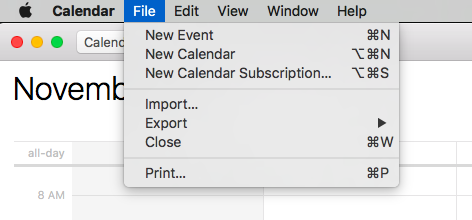
Vous devrez maintenant vous abonner à ce lien dans votre calendrier. Nous utilisons Apple Calendar comme exemple, mais le processus est semblable dans les autres logiciels.
Sélectionnez Fichier, puis Nouveau calendrier.
Collez l’URL dans la case URL du calendrier qui s’affiche.
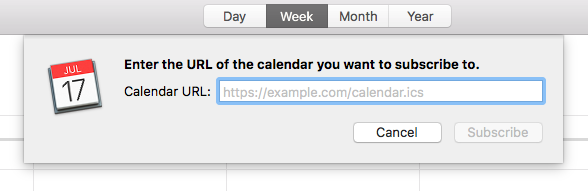
Sélectionnez S’abonner.
Enfin, vous pourrez personnaliser quelques détails du calendrier. Assurez-vous que l’actualisation automatique est réglée à toutes les 5 minutes; sinon, le calendrier pourrait ne pas se synchroniser correctement. Lorsque vous avez terminé, sélectionnez OK.
Foire aux questions sur la synchronisation du calendrier
R : Non, pas pour le moment. Le calendrier partageable est conçu pour être aussi anonyme que possible afin de respecter les règlements de la HIPAA. Vous remarquerez que seul le code client à trois lettres s’affiche dans votre calendrier, et non le nom du client.
R : Oui, vous le pouvez, bien que nous recommandions la méthode en un clic. Google ne met pas instantanément à jour les flux ICS : l’affichage de nouvelles séances dans votre calendrier peut prendre jusqu’à 12 heures. La méthode en un clic est instantanée puisque nous nous connectons directement à Google. Pour ajouter un fichier ICS à votre Google Agenda (site Web seulement), copiez l’URL comme indiqué ci-dessus. Sur le site Web de Google Agenda, sélectionnez la petite flèche à côté de Autres calendriers. Sélectionnez Ajouter par URL. Collez l’URL du calendrier dans la case. Enfin, sélectionnez Ajouter un calendrier.
Annuler la synchronisation avec Google : Dans Google Agenda, sélectionnez la flèche à côté de Mes calendriers, puis sélectionnez Paramètres. À côté du calendrier Owl, choisissez Se désabonner. Notez que cette méthode fonctionne également si vous avez ajouté le calendrier par la méthode ICS dans la section Autres calendriers plus bas sur la page. Annuler la synchronisation avec Apple : Cliquez avec le bouton droit sur le calendrier Owl, sélectionnez Supprimer, puis sélectionnez OK pour confirmer.
R : La vitesse à laquelle le calendrier s’actualise varie selon chaque logiciel de calendrier. Google Agenda, par exemple, s’actualise en quelques minutes si vous utilisez l’option de synchronisation dans Owl, tout comme Apple iCalendar si vous configurez correctement la fréquence d’actualisation de l’abonnement. Malheureusement, ce n’est pas le cas de tous les systèmes. Avec la méthode ICS pour Google Agenda indiquée ci-dessus, votre calendrier sera mis à jour dans un délai de 6 à 24 heures. Il en va de même pour de nombreux autres systèmes tiers, comme Microsoft Outlook. Comme ils ne proposent pas de paramètre d’actualisation, nous ne pouvons pas modifier nous-mêmes ce paramètre dans l’abonnement. Vous devrez choisir le mode d’utilisation des calendriers tiers qui est le plus efficace pour vous et votre cabinet. Si vous rencontrez des problèmes, veuillez communiquer avec notre équipe de réussite client.
Commentaires
Vous devez vous connecter pour laisser un commentaire.