
Le menu Détails des paiements vous permet de gérer le traitement des paiements et la facturation dans Owl Practice Suite. Deux onglets se trouvent en haut de l’écran : Principes de base et Stripe.
Principes de base
Préférences de facturation et de paiement
Vous pouvez définir ici vos préférences concernant la facturation et le traitement des paiements. Sous Création de factures, vous pouvez sélectionner Facturer manuellement ou Facturer automatiquement dans le menu déroulant.
Facturation automatique associe la création d’une facture au marquage de la présence. Lorsque la facturation automatique est activée et que vous marquez la présence pour une séance, Owl Practice Suite crée automatiquement la facture, mais ne l’envoie pas au client. Comme la présence est marquée séance par séance, la facturation automatique crée toujours une facture par séance.
Sous Paiements , vous pouvez sélectionner si les paiements seront traités manuellement, traités immédiatement ou traités chaque nuit dans le menu déroulant.
Le traitement chaque nuit facture aux clients inscrits tout solde facturé et impayé entre 0 h et 2 h (heure de l’Est) chaque jour.
Sous Envoi des factures, vous pouvez sélectionner Envoyer manuellement ou Envoyer automatiquement dans le menu déroulant.
Lorsqu’une facture est générée pour un client, vous avez la possibilité d’ignorer l’aperçu PDF et d’envoyer automatiquement la facture par courriel au client ou au payeur. Cette option n’est pas recommandée si vous utilisez des frais répartis ou des personnalisations de facture comme : la protection par mot de passe, l’affichage du prochain rendez-vous, le masquage des renseignements du client, etc.
Sous Envoi des reçus, vous pouvez sélectionner Envoyer manuellement ou Envoyer automatiquement.
Lorsqu’un reçu est généré pour un client, vous avez la possibilité d’ignorer l’aperçu PDF et d’envoyer automatiquement le reçu par courriel au client ou au payeur.
Mise à jour groupée des paramètres des clients
Vous pouvez apporter des modifications qui s’appliquent à tous les clients concernant le paiement automatique, les factures et les reçus à partir de l’option Mise à jour groupée des paramètres des clients. Lorsque vous modifiez les paramètres de paiement automatique, vous pouvez examiner les renseignements de vos clients en sélectionnant Examiner les clients.
Modes de paiement acceptés
Vous pouvez activer ou désactiver ici les modes de paiement utilisés par votre cabinet. S’ils sont désactivés, ils ne s’afficheront pas comme options lorsque vous enregistrez des paiements.
Payeurs tiers
Vous pouvez saisir manuellement les payeurs tiers en sélectionnant Modifier les payeurs. Saisissez simplement le libellé du payeur souhaité dans le menu Ajouter un payeur tiers, puis sélectionnez Enregistrer lorsque vous avez terminé. Vous pouvez supprimer des payeurs en sélectionnant l’icône de corbeille.
Paramètres fiscaux
Pour activer les services fiscaux, cochez la case Activer les taxes sous Paramètres fiscaux. Saisissez ensuite votre numéro d’identification fiscale et indiquez s’il s’agit de votre NAS ou de votre EIN. Vous pouvez également créer un message fiscal personnalisé qui apparaîtra sur les factures et les reçus.
Messages relatifs aux factures, aux reçus, aux remboursements et à l’assurance
Vous pouvez personnaliser ici les éléments suivants :
- Pied de page des factures
- Message courriel par défaut
- Message récapitulatif du compte par défaut
- Pied de page du récapitulatif du compte
- Pied de page des reçus
- Message courriel des reçus par défaut
- Pied de page des remboursements
- Message courriel des remboursements par défaut
- Message courriel des EOB par défaut
- Message courriel des feuilles de compte détaillées par défaut
- Message courriel des formulaires CMS 1500 par défaut
Ces pieds de page seront inclus au bas de toutes les factures, de tous les reçus, de tous les remboursements et de tous les récapitulatifs de compte à venir.
Lorsqu’Owl Practice Suite envoie des factures, des reçus ou des récapitulatifs de compte à vos clients, ils sont envoyés en pièces jointes PDF. Utilisez ces champs pour personnaliser le contenu de ces messages.
Stripe
C’est ici que vous pouvez intégrer Owl Practice Suite à Stripe.
Quels renseignements et documents dois-je fournir pour m’inscrire à Stripe Payments?
Pour créer un compte et commencer à traiter des paiements par l’intermédiaire de Stripe, nous avons besoin de certains renseignements sur vous et votre entreprise. Assurez-vous d’avoir les renseignements suivants à portée de main avant de commencer afin d’accélérer votre demande :
- Numéro de téléphone cellulaire (pour recevoir les messages texte de vérification)
- Adresse courriel
- Nom de l’entreprise
- Adresse de l’entreprise
- Nom, adresse et date de naissance du propriétaire du cabinet
- Renseignements sur le compte bancaire, y compris le numéro de transit, le numéro de l’institution et le numéro de compte
Les exigences supplémentaires courantes comprennent des pièces d’identité avec photo et une vérification de l’adresse.
Comment m’inscrire à l’intégration Stripe?
Ouvrez une session dans votre compte Owl Practice Suite, puis accédez à Paramètres, ensuite à Détails des paiements et sélectionnez l’onglet Stripe en haut de l’écran.
Sélectionnez ensuite le bouton Connecter à Stripe. Ce bouton est visible uniquement par les propriétaires de cabinet ou les administrateurs. Les thérapeutes ne disposent pas des autorisations utilisateur nécessaires pour configurer ou désactiver la connexion Stripe. La sélection de ce bouton vous redirigera vers la page de demande de compte marchand Stripe dans l’onglet actuel de votre navigateur. Sur cette page, vous devrez saisir votre numéro de téléphone (cellulaire) et votre adresse courriel :
Saisissez le code de vérification qui a été envoyé par message texte au numéro de téléphone que vous avez indiqué. Vous pouvez renvoyer le code si vous éprouvez des difficultés. Vous serez redirigé vers Stripe dans le même onglet. Saisissez ensuite, dans les champs prévus à cet effet, les renseignements qui décrivent le mieux le type de votre entreprise. *Remarque : votre progression sera enregistrée automatiquement sur chaque page, ce qui vous permettra de revenir à la demande ultérieurement au besoin.*
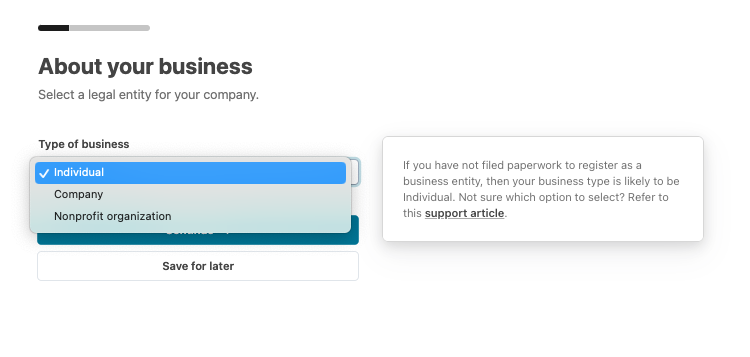
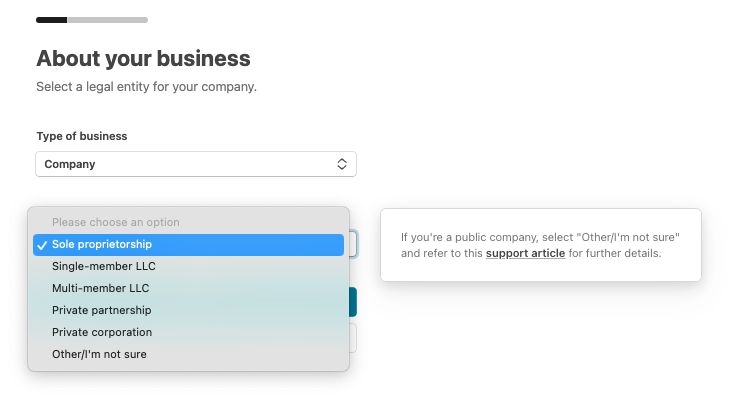
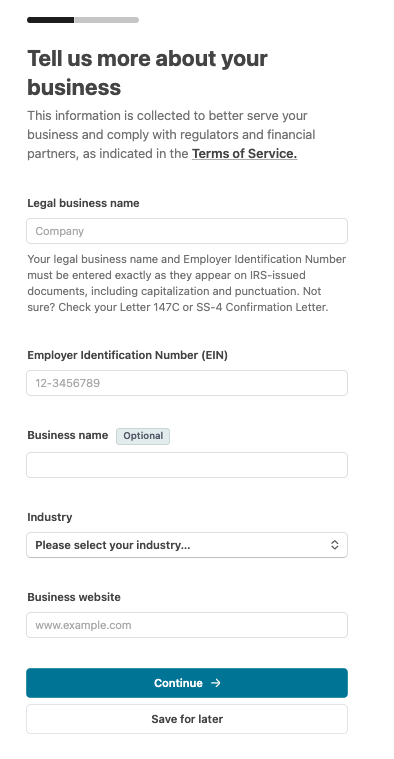
Vous devrez sélectionner votre type d’entreprise et sa structure, puis fournir davantage de renseignements sur votre entreprise, comme son nom et son EIN.
Remarque sur les descripteurs de relevé
Un descripteur de relevé est ce qui apparaîtra sur le relevé bancaire ou de carte de crédit de votre client lorsque vous le facturerez par l’intermédiaire de Stripe. Le nom que vous saisissez dans le champ « Nom légal de l’entreprise » sera le descripteur de relevé de vos transactions si vous choisissez de laisser vide le champ facultatif « Nom de l’entreprise ». Si le nom légal de votre entreprise est long ou risque de ne pas être reconnaissable par vos clients sur leurs relevés, vous pouvez utiliser le champ « Nom de l’entreprise » pour créer un descripteur de relevé plus précis et spécifique. Vous pouvez également définir un descripteur de relevé dans Owl Practice Suite, sous Détails des paiements dans les Paramètres.
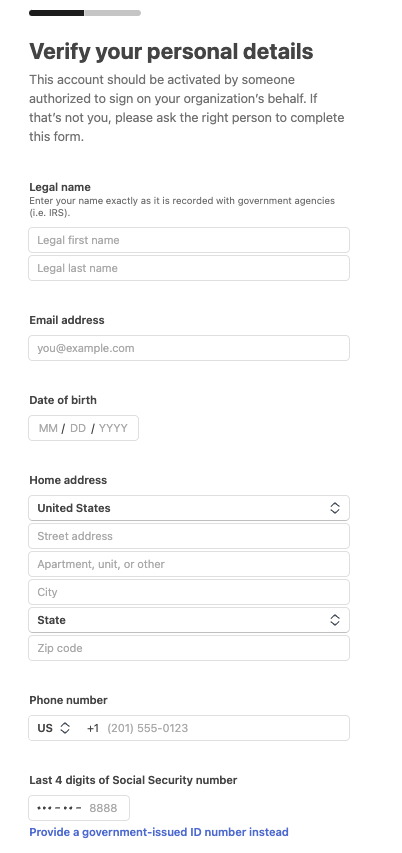
Vous devrez fournir les renseignements sur le propriétaire ou l’administrateur de l’entreprise qui gérera le compte Stripe et supervisera les paiements ou le processus de rapprochement pour le cabinet.
Vous devrez ensuite saisir les coordonnées du compte bancaire sur lequel vos versements de Stripe seront déposés.
Enfin, un résumé des renseignements saisis vous sera présenté. Vérifiez-le pour confirmer que tout est exact, puis sélectionnez le bouton Accepter et soumettre.
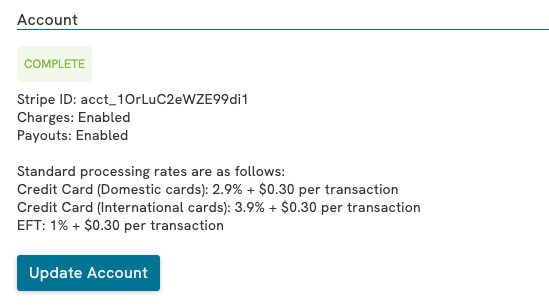
Pour la plupart des demandes, le processus d’approbation du compte est presque instantané et vous pourrez immédiatement ajouter les modes de paiement des clients et accepter des paiements dans Owl. Lorsque vous retournez à votre compte Owl et accédez aux Détails des paiements, vous verrez que votre compte Owl est maintenant connecté à Stripe et que le traitement des paiements est activé.
Pourquoi mon compte n’a-t-il pas été approuvé?
Comme indiqué, la plupart des demandes sont approuvées instantanément, mais il arrive qu’une demande ne soit pas approuvée immédiatement. Dans ce cas, le statut du compte sera « Restreint » pendant que la souscription et l’évaluation sont effectuées afin de valider votre demande. La raison la plus courante pour laquelle un compte connecté Stripe reçoit le statut « Restreint » est une demande incomplète. Vérifiez que vous avez rempli tous les champs obligatoires et téléversé les documents justificatifs requis (p. ex. une pièce d’identité avec photo comme un permis de conduire, ou des documents confirmant l’adresse comme une facture de services publics du bureau) pour appuyer votre demande. Si nous avons besoin de renseignements supplémentaires sur votre entreprise ou d’une vérification additionnelle, un membre de notre équipe de défense des intérêts des clients communiquera avec vous pour vous demander d’autres renseignements.
Que dois-je faire si j’éprouve des problèmes lors de mon inscription à l’intégration Stripe d’Owl?
Si vous rencontrez des problèmes pendant le processus de configuration ou si vous avez des questions sur l’utilisation des paiements intégrés Owl par Stripe, n’hésitez pas à communiquer avec notre équipe de défense des intérêts des clients.
Commentaires
Vous devez vous connecter pour laisser un commentaire.