
Naviguer dans le portail client
Lorsqu’un client se connecte au portail client, six options peuvent s’afficher en haut du portail client, selon vos paramètres : Messagerie, Mon compte, Formulaires, Réserver maintenant, Se connecter/Se déconnecter et l’icône des paramètres.
Messagerie
La section Messagerie permet aux clients d’accéder à leurs conversations de messagerie sécurisée. Ils peuvent ensuite poursuivre leurs échanges sécurisés avec votre clinique.
Mon compte
La section Mon compte permet aux clients de consulter l’historique de leurs séances et de voir leur prochaine séance, si une séance a été réservée. Si vous acceptez les cartes de crédit au moyen de l’intégration Stripe de Zencare et que vous avez activé l’enregistrement de la carte lors de la réservation, les clients pourront également y voir les cartes enregistrées et avoir la possibilité d’en ajouter de nouvelles.
Effectuer un paiement
Vous pouvez sélectionner Effectuer un paiement pour effectuer un paiement dans la section Sommaire du compte du portail client.
Dans le menu Effectuer un paiement, vous pouvez sélectionner la date du paiement, le mode de paiement et indiquer si vous souhaitez payer en totalité ou appliquer un crédit, s’il y en a un. Vous pouvez également laisser un message au praticien, au besoin. Après avoir sélectionné le mode de paiement dans le menu déroulant ainsi que le montant du paiement, sélectionnez Soumettre le paiement dans le coin inférieur droit.
Modes de paiement
Pour ajouter un mode de paiement, sélectionnez Ajouter sous Sommaire du compte.
Ensuite, sélectionnez un type de paiement, soit Carte ou Compte bancaire (ACH), puis sélectionnez Suivant.
Saisissez les renseignements de votre carte de crédit dans le menu Ajouter une carte de crédit, notamment le nom du titulaire de la carte, l’adresse du titulaire de la carte et les renseignements de la carte, comme le numéro de la carte, puis sélectionnez Enregistrer.
Si vous souhaitez plutôt saisir vos renseignements bancaires, entrez votre nom complet et votre adresse courriel, puis sélectionnez Suivant. Vous serez ensuite invité à saisir vos renseignements bancaires.
Formulaires
La section Formulaires permet aux clients de consulter, d’ouvrir, de télécharger et de remplir des formulaires, ainsi que de voir l’historique et l’état de leurs soumissions.
Réserver maintenant
La section Réserver maintenant permet aux clients de choisir leur thérapeute, leur emplacement et leur service afin d’effectuer des réservations. Lorsqu’un client choisit un service donné, la liste des thérapeutes est filtrée afin d’afficher uniquement les thérapeutes qui offrent ce service. De même, lorsqu’un client choisit un thérapeute donné, la liste des services est filtrée afin d’afficher uniquement les services offerts par ce thérapeute.
Lorsque le client sélectionne une date dans le calendrier fourni, les heures disponibles s’affichent dessous. Le client peut ensuite choisir l’heure qui lui convient et sélectionner le bouton Réserver pour confirmer le rendez-vous.
Se connecter/se déconnecter
Le bouton Se connecter/Se déconnecter permet aux clients de se connecter au portail client ou de s’en déconnecter. Lorsqu’ils se connectent, ils sont invités à saisir leur adresse courriel ou nom d’utilisateur et leur mot de passe. Ils peuvent également réinitialiser leur mot de passe ou créer un compte s’ils n’en ont pas.
Paramètres
Pour faciliter l’accessibilité, les clients peuvent facilement activer le mode à contraste élevé dans leur affichage lorsqu’ils utilisent le site. Cette option améliore la visibilité, au besoin, en modifiant les couleurs pour utiliser le noir et le blanc.
Configurer le portail client
Général
L’onglet Général présente un aperçu des options de configuration de votre portail client. Vous pouvez y modifier l’accès client, les liens partageables et effectuer d’autres personnalisations.
Sous Accès client, vous pouvez :
- Permettre aux clients de créer leur propre compte
- Permettre ou exiger que les clients fournissent des renseignements supplémentaires lors de la création de leur compte
- Indiquer si les clients peuvent annuler les séances réservées à partir du portail client
- Permettre aux clients de télécharger des reçus, des remboursements et des factures
- Inclure un lien vers le portail client dans les courriels
Sous Liens partageables, vous pouvez modifier les URL des liens, comme ceux de la page d’accueil, de la section Réserver maintenant et de la messagerie sécurisée.
Sous Personnalisations, vous pouvez téléverser un logo et une icône de favori, ainsi que modifier la couleur du thème de votre portail client. Sous Couleur du thème du portail client, vous pouvez choisir une couleur parmi les options préremplies ou entrer un code hexadécimal. Les options Primaire, Secondaire et Tertiaire vous permettent de prévisualiser l’apparence de la couleur sur le bouton de navigation de votre site de portail client.
Sous Couleur du thème du portail client, vous pouvez choisir une couleur pour votre site parmi les options de couleurs préremplies d’Owl ou entrer le code hexadécimal de la couleur de votre choix. Sélectionnez simplement l’option, puis définissez la couleur ou saisissez votre code hexadécimal. Les options Primaire, Secondaire et Tertiaire qui s’affichent sous la palette de couleurs vous permettent de prévisualiser l’apparence de la couleur sur le bouton de navigation de votre site de portail client.
Sélectionnez ensuite le bouton Enregistrer sur cette page pour appliquer les modifications à votre site. Ces exemples montrent à quel point l’apparence du site peut varier selon la couleur choisie.
Cette fonctionnalité vous permet d’harmoniser plus facilement le site du portail client avec l’image de marque de votre cabinet. Les clients qui utilisent le site auront toujours la possibilité d’activer le mode à contraste élevé en sélectionnant l’icône d’engrenage s’ils ont besoin d’aide pour voir le portail.
Lors de la configuration de votre portail client, veuillez consulter cette liste pour vous assurer d’avoir entièrement personnalisé votre site afin d’y inclure :
- Page d’accueil – Blocs de contenu
- Page d’accueil – Couleurs et logo
- Thérapeutes – Photos de profil et biographies « À propos de moi »
- Services – Descriptions des services
- Emplacements – Descriptions des emplacements
Lorsque vous avez terminé vos modifications, sélectionnez Enregistrer dans le coin inférieur droit du menu.
Formulaires
Sous l’onglet Formulaires, vous pouvez modifier et personnaliser les messages, rappels et invitations associés aux formulaires clients.
Accueil
Votre page d’accueil peut être entièrement personnalisée à l’aide de blocs de titre et de contenu. Sélectionnez simplement Oui pour activer la page d’accueil, puis sélectionnez Ajouter une nouvelle section et remplissez les champs fournis. Chaque bloc de contenu doit comporter un titre et est limité à un total de 1024 caractères.
Remarque : Les champs de contenu des onglets Accueil et Réservation prennent en charge la mise en forme HTML de base, c’est-à-dire le gras, l’italique et le soulignement.
Les autres sections de la page d’accueil qui peuvent être personnalisées comprennent :
- Services : Tous les services offerts dans votre système de réservation en ligne sont affichés ici. Vous pouvez ajouter des descriptions de services à chaque service en allant dans Paramètres, puis dans Services et frais, en sélectionnant un service, puis en sélectionnant Modifier.
- Notre équipe : Tous les thérapeutes de votre cabinet sont affichés ici, avec leur photo de profil du portail client et leur biographie À propos de moi. Vous pouvez les modifier en allant dans Paramètres, puis dans Thérapeutes, en sélectionnant le thérapeute approprié, puis en sélectionnant Modifier. La section À propos de moi est limitée à 1024 caractères.
Chaque thérapeute peut créer sa propre biographie À propos de moi. Les photos de profil du portail client et les biographies À propos de moi peuvent être modifiées pour chaque profil de thérapeute en allant dans Paramètres, puis dans Thérapeutes, en sélectionnant le thérapeute approprié, puis en sélectionnant Modifier.
Une photo de profil peut également être téléversée dans le profil du thérapeute. Elle apparaîtra sous forme d’avatar circulaire pour le thérapeute dans le portail client. Les photos de profil peuvent être sélectionnées en cliquant sur le bouton Choisir une image, ou être glissées-déposées dans l’espace prévu à cet effet dans le profil du thérapeute.
Tout texte saisi dans la section « À propos de moi » apparaîtra sur le site du portail client à côté du profil du thérapeute. Cette section est limitée à 1024 caractères. La biographie « À propos de moi » apparaît également à côté du nom du thérapeute lorsque celui-ci est sélectionné pendant le processus de réservation d’un rendez-vous.
Il n’est pas obligatoire d’avoir une photo de profil. Les thérapeutes qui ne souhaitent pas inclure de photo de profil auront simplement un avatar affichant leur première initiale à côté de leur nom sur le site.
- Emplacements : Si vous avez plusieurs emplacements, cet onglet les affichera avec leurs descriptions. Une description d’emplacement unique peut être attribuée à chaque emplacement en allant dans Paramètres, puis dans Détails du cabinet, et enfin dans Informations de base.
Réservation
La page de réservation en ligne du portail client peut inclure du texte personnalisable. Cette section se trouve par défaut en haut de la page de réservation en ligne, sous le titre Votre réservation. Elle peut servir à informer les clients de renseignements importants avant la réservation d’un rendez-vous.
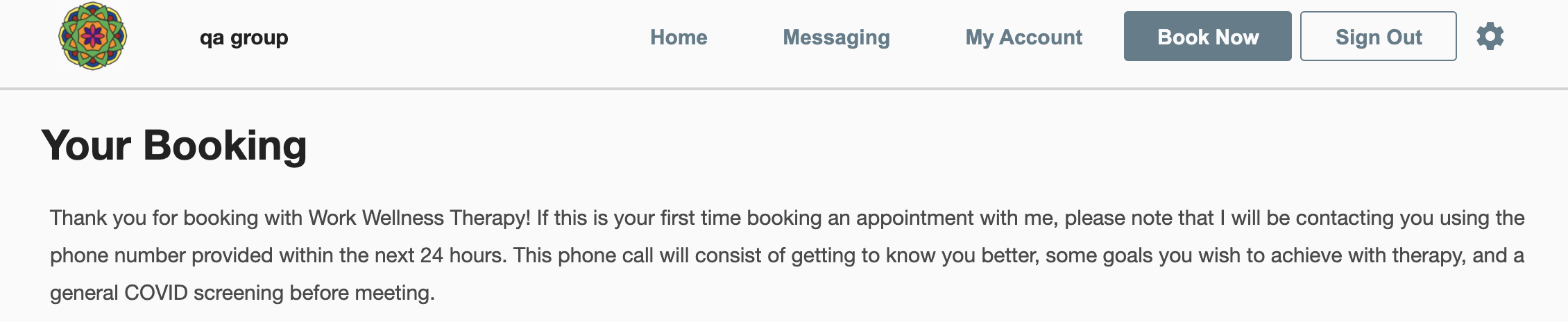
Remarque : La zone Description peut contenir un maximum de 1024 caractères.
Vous pouvez également personnaliser le message Aucune disponibilité qui s’affiche lorsqu’un client essaie de réserver une combinaison de service et de thérapeute pour laquelle aucune disponibilité n’est prévue au cours des six prochains mois. Ce champ est limité à 255 caractères.
Mon compte
Sous l’onglet Mon compte, vous pouvez également ajouter un message personnalisé de 512 caractères maximum. Saisissez simplement le message dans la zone de texte, puis sélectionnez Enregistrer.
Paiements des clients
Les paiements des clients peuvent être activés dans le portail client en allant dans Paramètres, puis dans Portail client. Dans l’onglet Général, vous trouverez la section Paiements des clients. Vous pouvez également modifier le message relatif au mode de paiement, permettre aux clients d’appliquer des crédits dans le portail client, et ajouter ou supprimer plusieurs modes de paiement.
Vous pouvez également activer les notifications de messages sécurisés pour les paiements des clients dans le portail client d’Owl en allant dans Paramètres, puis dans Messagerie sécurisée, et en activant l’option Notifications de messages sécurisés pour les paiements des clients dans le portail sous la section Portail client.
Vous pouvez recevoir des notifications sécurisées pour tous les paiements des clients. Dans le portail client, allez dans Paramètres, puis dans Messagerie sécurisée, et activez l’option Recevoir des notifications du portail lorsque des paiements du portail client sont soumis. Cette option peut également être activée pour les administrateurs du bureau sous Les administrateurs du bureau reçoivent des notifications sécurisées pour les paiements des clients dans le portail.
Enfin, allez dans Administrateurs, sélectionnez un administrateur, puis sélectionnez Mettre à jour l’administrateur. L’activation de l’option Recevoir des notifications sécurisées pour tous les paiements des clients dans le portail activera les notifications pour les administrateurs.
Commentaires
Vous devez vous connecter pour laisser un commentaire.