
Il est important de noter que les clients doivent avoir accès à un compte de portail en ligne auprès de votre clinique afin d’utiliser la fonctionnalité de thérapie vidéo et de se connecter aux séances vidéo prévues, ou ils doivent recevoir un lien direct vers leur séance.
Lorsque vous planifiez une séance vidéo pour un client, celui-ci recevra un courriel de confirmation contenant les détails de la séance et un lien vers le portail client :
Inscription par le client
En sélectionnant le lien dans le courriel, le client accédera au site sécurisé du portail client de votre clinique, où il sera invité à ouvrir une session dans son compte ou à créer un compte s’il n’en a pas encore.
Si vous souhaitez permettre à n’importe qui de créer son propre compte, cette personne peut le faire en visitant l’URL de votre portail client à partir de votre site Web. Pour activer cette option, veuillez vous assurer d’avoir réglé Autoriser les clients à créer un compte à Oui dans la section Portail client sous Paramètres.
Pour terminer la configuration de leur compte, ils doivent :
- Créer un compte
- Vérifier leur adresse courriel
Pour créer le compte, le client clique sur Créer un compte. Une fois le compte créé, il devra vérifier son adresse courriel auprès de nous. Il s’agit d’un simple courriel envoyé dans sa boîte de réception et contenant un lien vers l’écran de vérification. Si vos clients ne trouvent pas leur courriel de vérification, vous pouvez effectuer la vérification pour eux sous Clients > Prospects.
Une fois que votre client a créé un compte, vous devrez l’y associer afin de le rattacher à votre liste de clients Owl Practice. L’étape d’association permet d’ajouter le compte du portail client comme client Owl Practice.
Consulter les rendez-vous prévus
Une fois connectés à leur compte, les clients peuvent accéder à la section Mon compte pour voir tous leurs rendez-vous prévus :

Le client verra la liste de toutes les séances prévues dans la section Séances et verra sa prochaine séance au haut de la page. S’il s’agit d’une séance vidéo, le bouton Joindre s’affichera à côté de la séance et sera actif dans les 30 minutes précédant l’heure de début de la séance. Pour accéder à la séance vidéo, le client doit sélectionner le bouton Joindre.
En cliquant sur le bouton Joindre, la séance vidéo sécurisée s’ouvrira dans un nouvel onglet du navigateur sur votre ordinateur. Avant d’entrer dans la séance, vous serez également invité à confirmer votre nom d’affichage. Vous pourrez ensuite sélectionner Commencer pour entrer dans la séance :
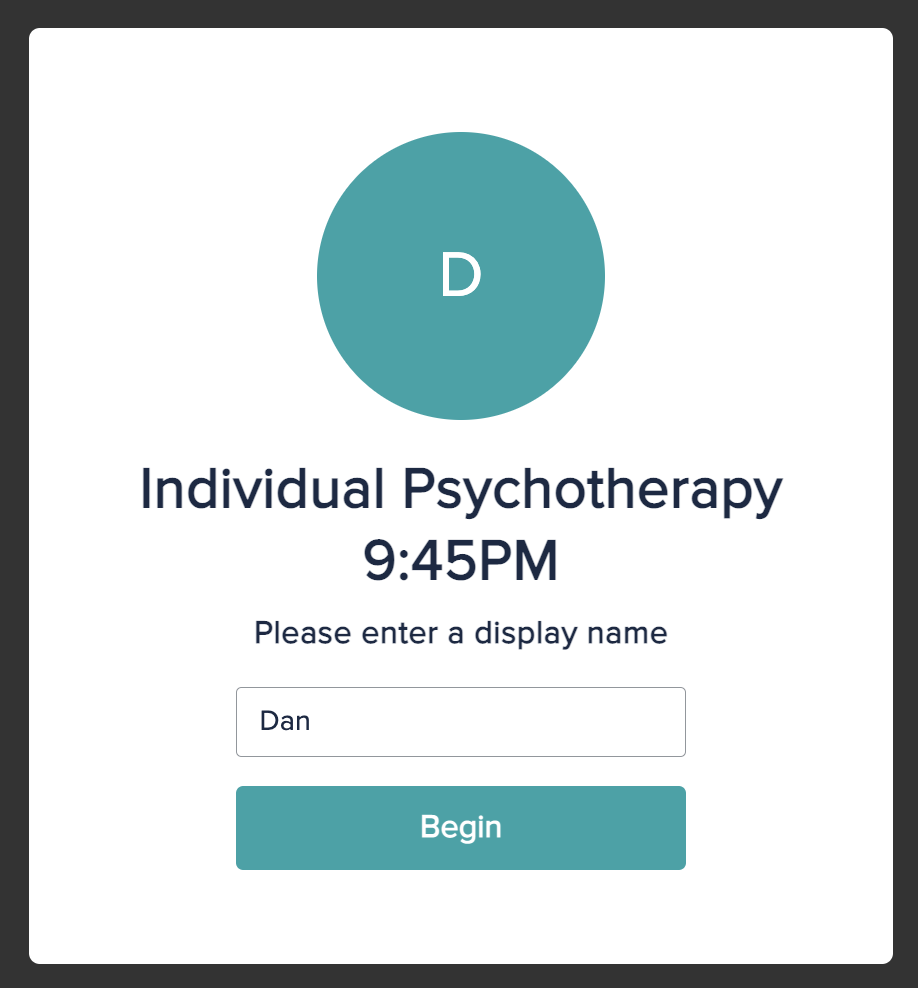
Si le client n’a pas activé sa webcam, il verra une demande autorisant son navigateur à accéder à la caméra et au microphone :
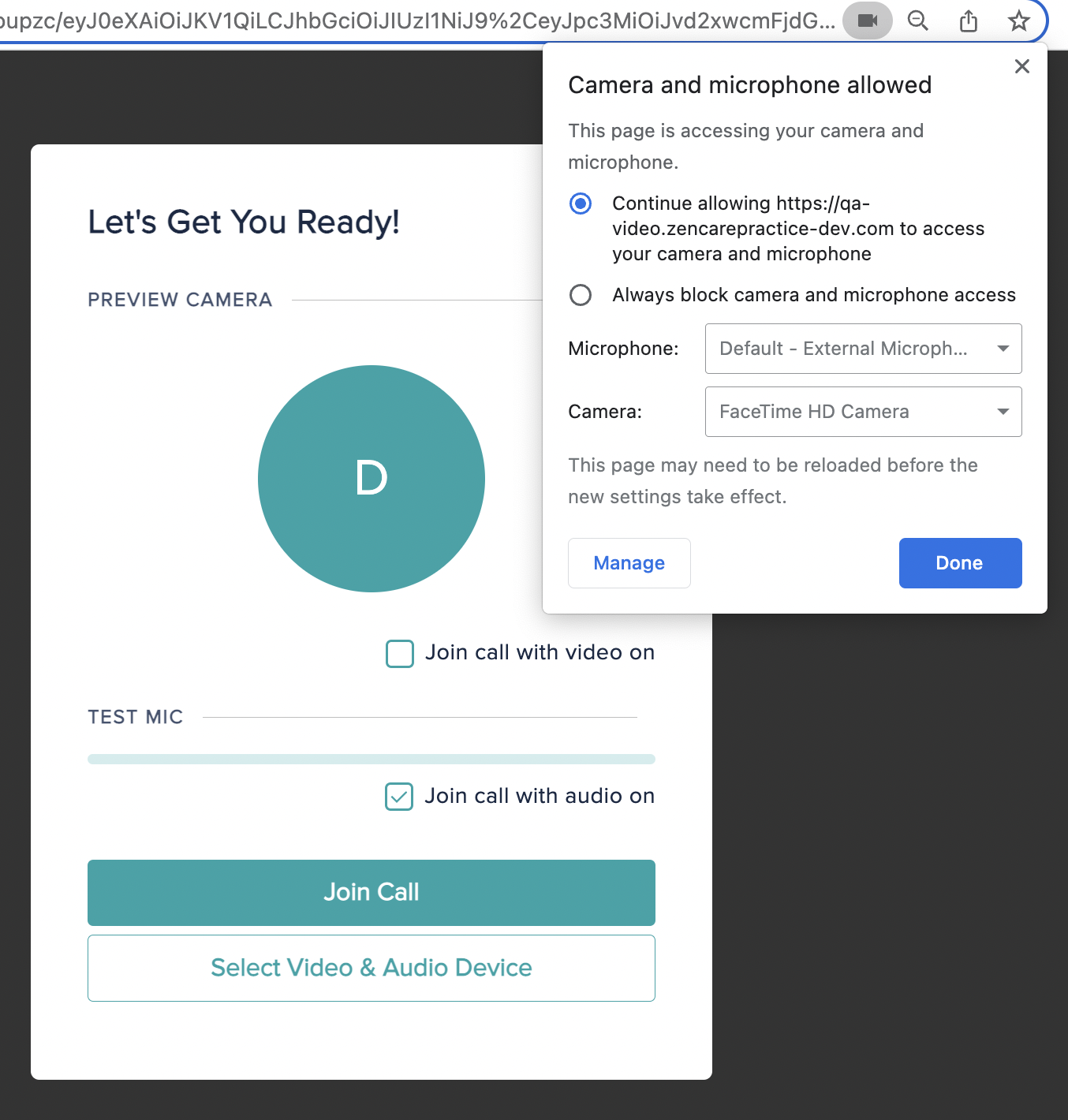
Il pourra ensuite voir un aperçu de l’image de sa caméra et entendre le son de son microphone.
Une fois que le client a sélectionné Accepter et rejoint la séance, il sera placé dans la salle d’attente virtuelle :
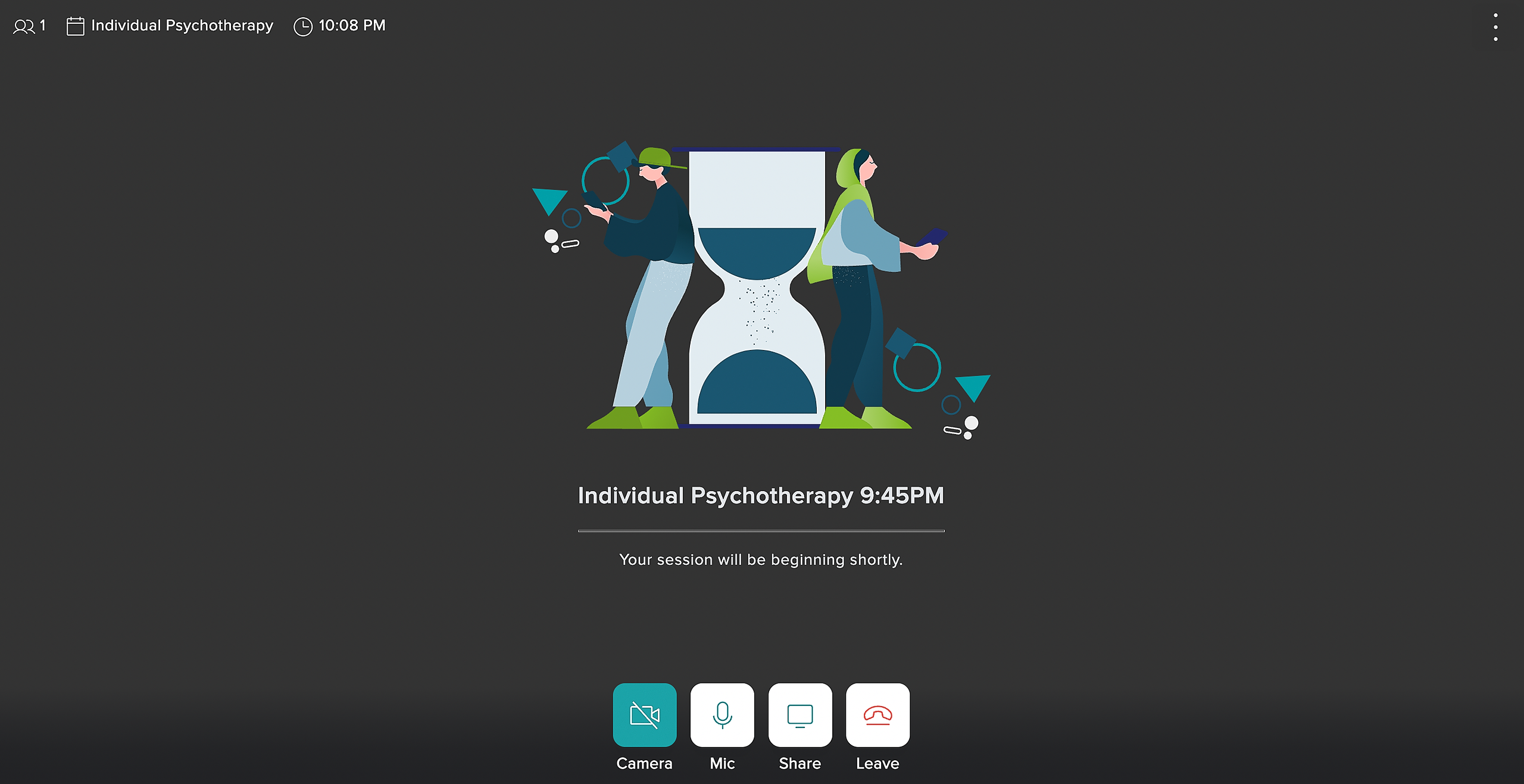
Le client pourra uniquement communiquer avec les autres participants à la séance vidéo lorsque le clinicien qui l’anime l’aura admis à la séance. Lorsque la séance est active, le client verra son thérapeute à l’écran et disposera des mêmes options dans son panneau d’actions :
- Activer ou désactiver le son de son microphone
- Activer ou désactiver sa webcam
- Masquer l’affichage incrusté de son écran pendant l’appel
- Activer ou désactiver le partage d’écran
- Ouvrir le menu Configurations
- Quitter la séance
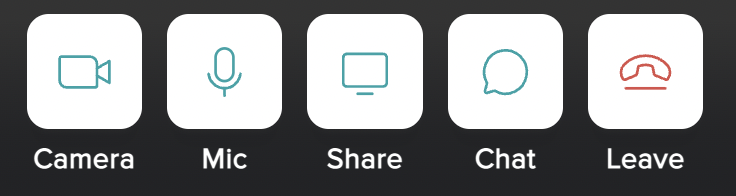
Les clients ne verront pas le panneau d’accès des participants pendant les séances. Ce panneau sera affiché uniquement au clinicien qui anime la séance.
Commentaires
Vous devez vous connecter pour laisser un commentaire.