
Lorsque le moment sera venu de participer à votre rendez-vous vidéo, vous devrez vous connecter à votre compte du portail client et accéder à la section Mon compte. Vous verrez un bouton Participer à côté de votre réservation sur lequel vous pourrez cliquer pour participer à l’appel vidéo :

Le bouton Participer ne deviendra actif que 30 minutes avant l’heure de début prévue de votre rendez-vous. Il restera actif jusqu’à 30 minutes après l’heure de fin prévue de votre rendez-vous.
En cliquant sur le bouton Participer, la séance vidéo sécurisée s’ouvrira dans un nouvel onglet du navigateur sur votre ordinateur. Avant de pouvoir accéder à la séance, vous devrez également confirmer votre nom d’affichage. Vous pourrez ensuite cliquer sur le bouton Commencer pour accéder à la séance.
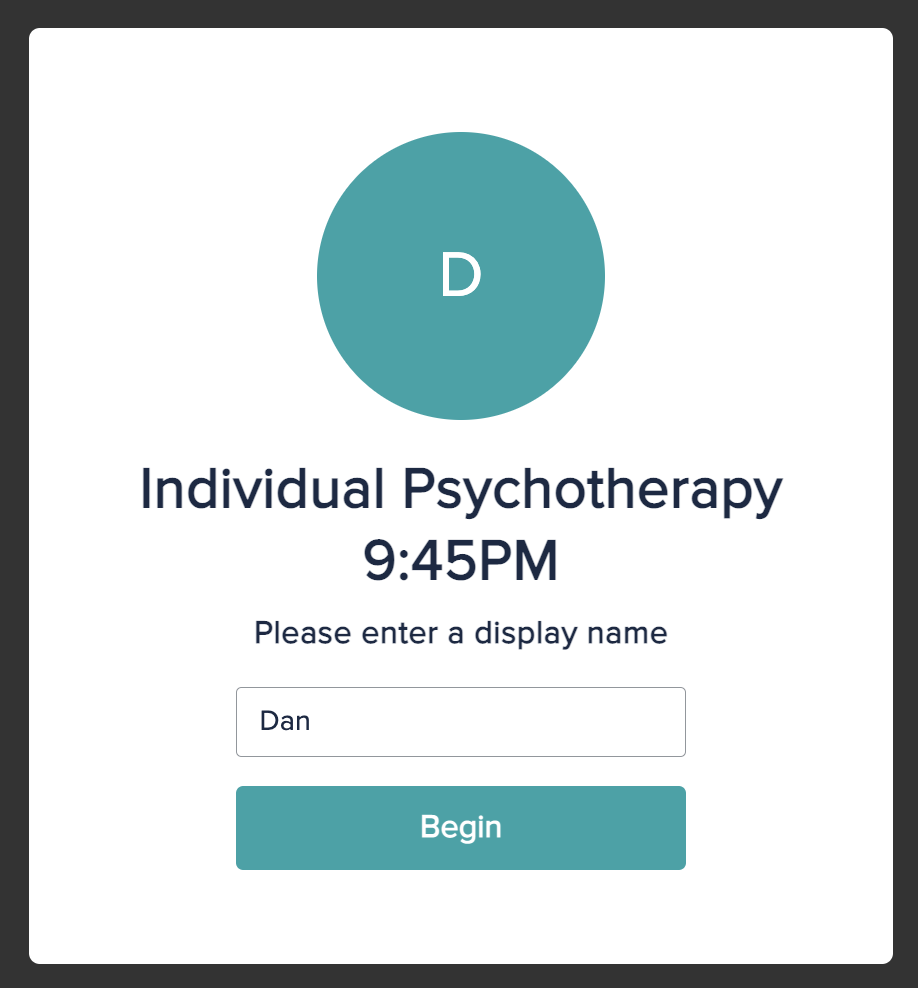
Si vous utilisez l’outil de thérapie vidéo pour la première fois, votre navigateur vous demandera probablement de lui accorder l’accès à votre caméra et à votre microphone. Vous pouvez autoriser l’accès; ces appareils seront alors connectés à la séance pour votre appel. Si vous avez déjà utilisé la fonctionnalité vidéo sur le même appareil, votre caméra et votre microphone devraient se connecter automatiquement à chaque séance suivante, en fonction de l’accès que vous avez déjà accordé.
Si votre navigateur ne vous demande pas l’autorisation, ou si vous avez déjà bloqué l’accès, vous devriez voir une icône dans le coin supérieur droit de votre écran comportant un « x » rouge. Cliquez sur cette icône pour gérer vos autorisations :
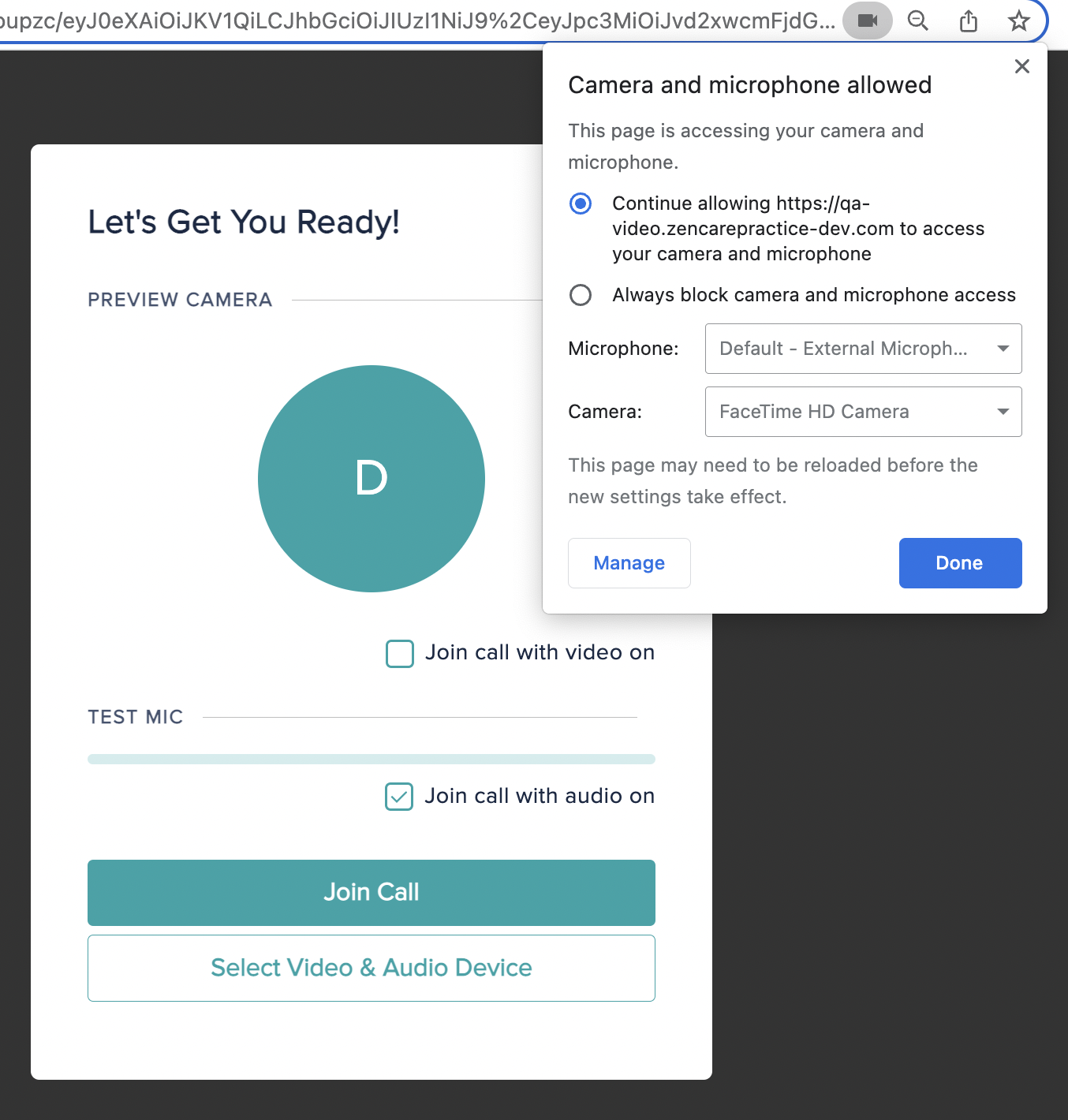
Assurez-vous de sélectionner l’option permettant d’autoriser l’accès à la webcam, puis cliquez sur le bouton Terminé. Vous pourrez ensuite actualiser votre navigateur; la séance se rechargera alors avec l’accès accordé à la caméra et au microphone.
Vous pouvez commencer la séance en cliquant sur le bouton Accepter
Une fois que vous aurez rejoint la séance, vous serez dirigé vers la salle d’attente virtuelle :
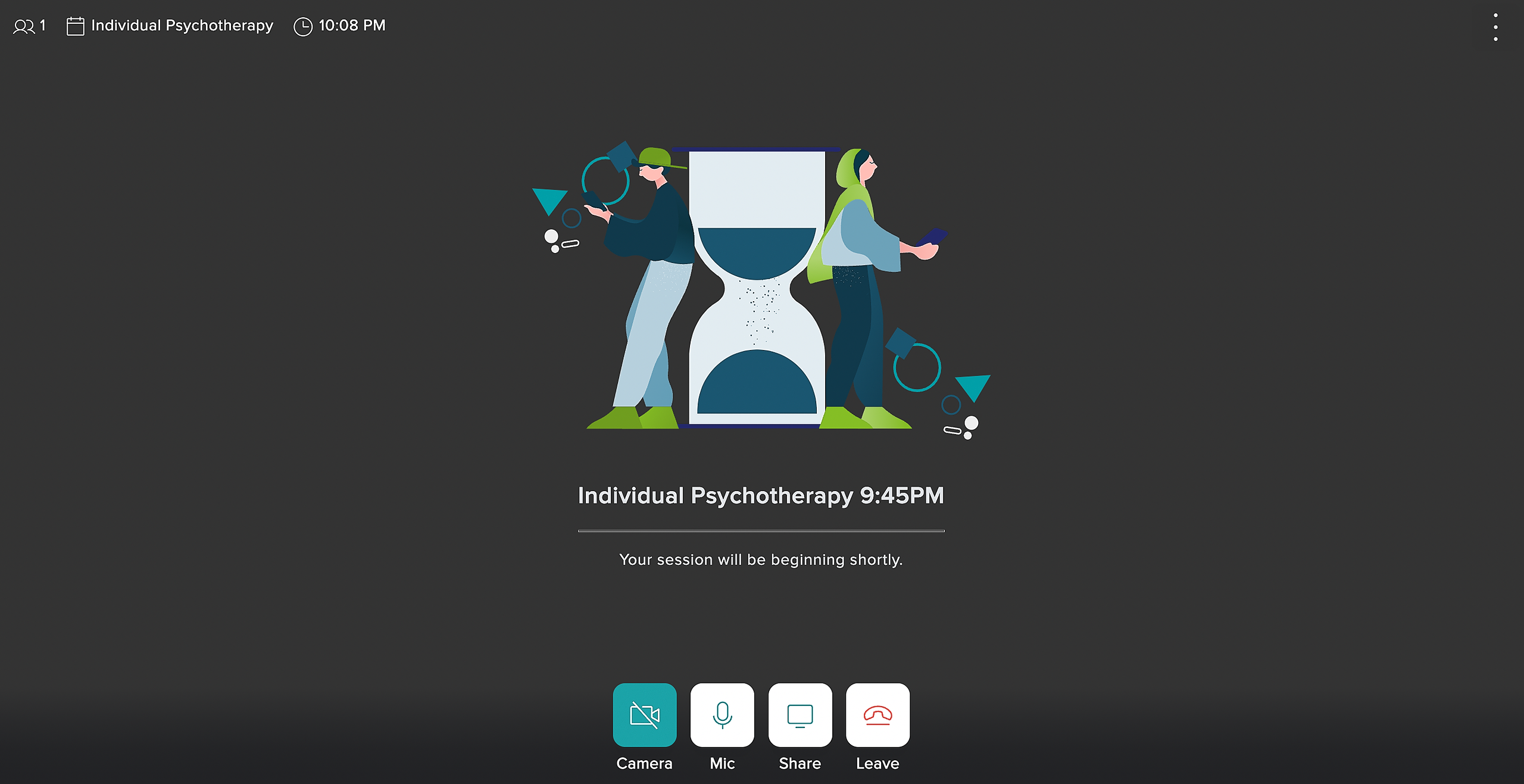
Votre thérapeute vous admettra dans la séance lorsqu’il sera prêt à commencer. Lorsque la séance sera active, vous verrez votre thérapeute à l’écran et aurez accès à un panneau d’actions au bas de l’écran. Les actions du panneau vous permettront de :
- Désactiver/activer votre webcam
- Activer/désactiver votre microphone
- Commencer à partager votre écran
- Activer/désactiver le partage d’écran
- Ouvrir une conversation
- Quitter la séance en mettant fin à l’appel
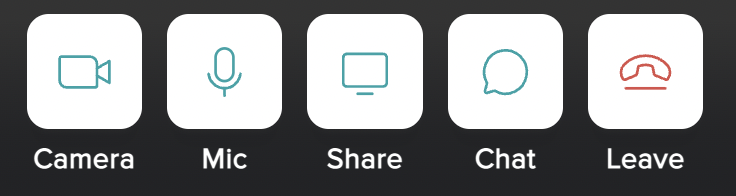
Si vous souhaitez mettre fin à l’appel, vous pouvez cliquer sur le bouton rouge comportant l’icône de téléphone. Vous devrez confirmer que vous souhaitez mettre fin à l’appel.
Réserver des séances vidéo
Si votre clinique offre la thérapie vidéo, vous pouvez réserver vos propres séances en ligne par l’intermédiaire de son portail client Owl Practice, quand vous le souhaitez!
Accédez simplement au portail de réservation en ligne de votre clinique et créez un compte, ou connectez-vous à votre compte existant. Cliquez sur le bouton Réserver maintenant pour prendre rendez-vous :

Utilisez le menu de cette page pour sélectionner l’emplacement de la clinique, le service que vous souhaitez réserver et le thérapeute qui offre ce service afin de trouver les heures de séance disponibles :

Les services que la clinique offre sous forme de séances vidéo apparaîtront dans la section Service du menu, avec une icône vidéo à côté :

Lors de la réservation de la séance, si le service que vous avez sélectionné est offert uniquement sous forme de service vidéo, la case à cocher Réserver comme séance vidéo située sous le calendrier sera automatiquement sélectionnée pour vous :

Comme ce service est offert uniquement sous forme de séance vidéo, vous ne pourrez pas désélectionner cette case.
Si le service que vous avez sélectionné est offert sous forme de séance vidéo, cela signifie qu’il peut être réservé comme séance vidéo ou comme séance standard. Selon votre clinique, cela peut signifier qu’il est considéré comme une séance en personne plutôt que comme une séance menée par vidéo, ou que le rendez-vous peut être offert dans tout autre format de remplacement. Si le service est offert sous forme vidéo, vous pouvez cocher ou décocher la case Réserver comme séance vidéo au besoin :

Une fois la date et l’heure de votre choix sélectionnées, cliquez sur le bouton Réserver pour finaliser la réservation. Vous devrez confirmer la réservation :

Si vous avez choisi de réserver une séance vidéo, cela sera indiqué dans l’invite de confirmation de la réservation. Cliquez sur le bouton Confirmer la réservation pour planifier votre rendez-vous.
Vous pouvez voir tous les rendez-vous que vous avez réservés en accédant à la section Mon compte :

En haut de la page, vous verrez votre prochaine séance. Tous les autres rendez-vous que vous avez réservés seront indiqués ci-dessous. Tous les rendez-vous que vous avez réservés comme séances vidéo apparaîtront avec un bouton « Participer » à côté.
Commentaires
Vous devez vous connecter pour laisser un commentaire.