
Joindre et animer une session vidéo
Pour démarrer une session vidéo planifiée, cliquez sur une session accompagnée de l’icône Vidéo dans votre calendrier. La fenêtre Aperçu de la session comprend un bouton Joindre l’appel vidéo sur lequel vous pouvez cliquer pour commencer à animer la session.
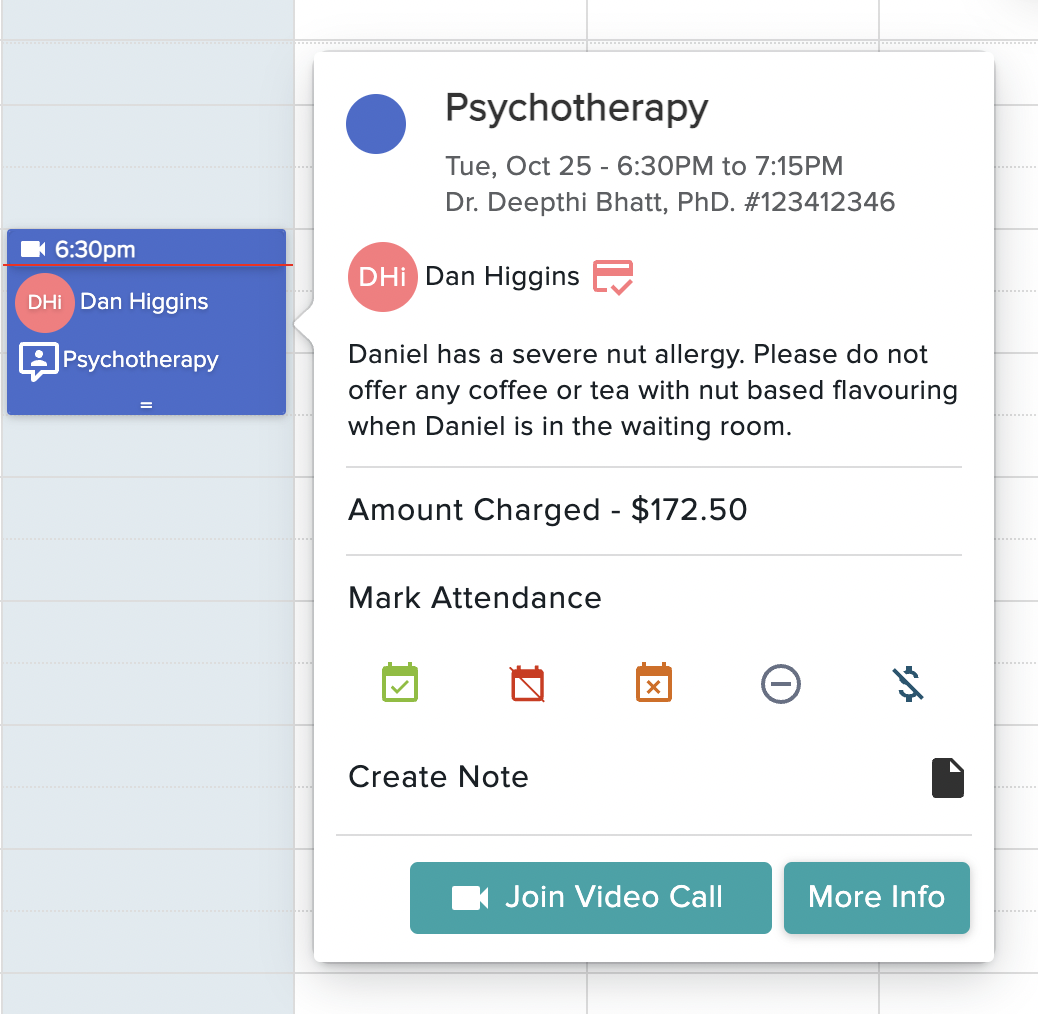
Une période de +/- 8 heures est prévue pour joindre une session vidéo. Les clients peuvent entrer dans la salle d’attente jusqu’à 8 heures avant l’heure de début de la session, et le bouton permettant de joindre la session reste actif jusqu’à 8 heures après l’heure de fin de la session. Cela offre une certaine flexibilité en cas de retard ou de différences de fuseau horaire.
Owl Practice Video prend en charge les sessions individuelles, de couple et familiales.
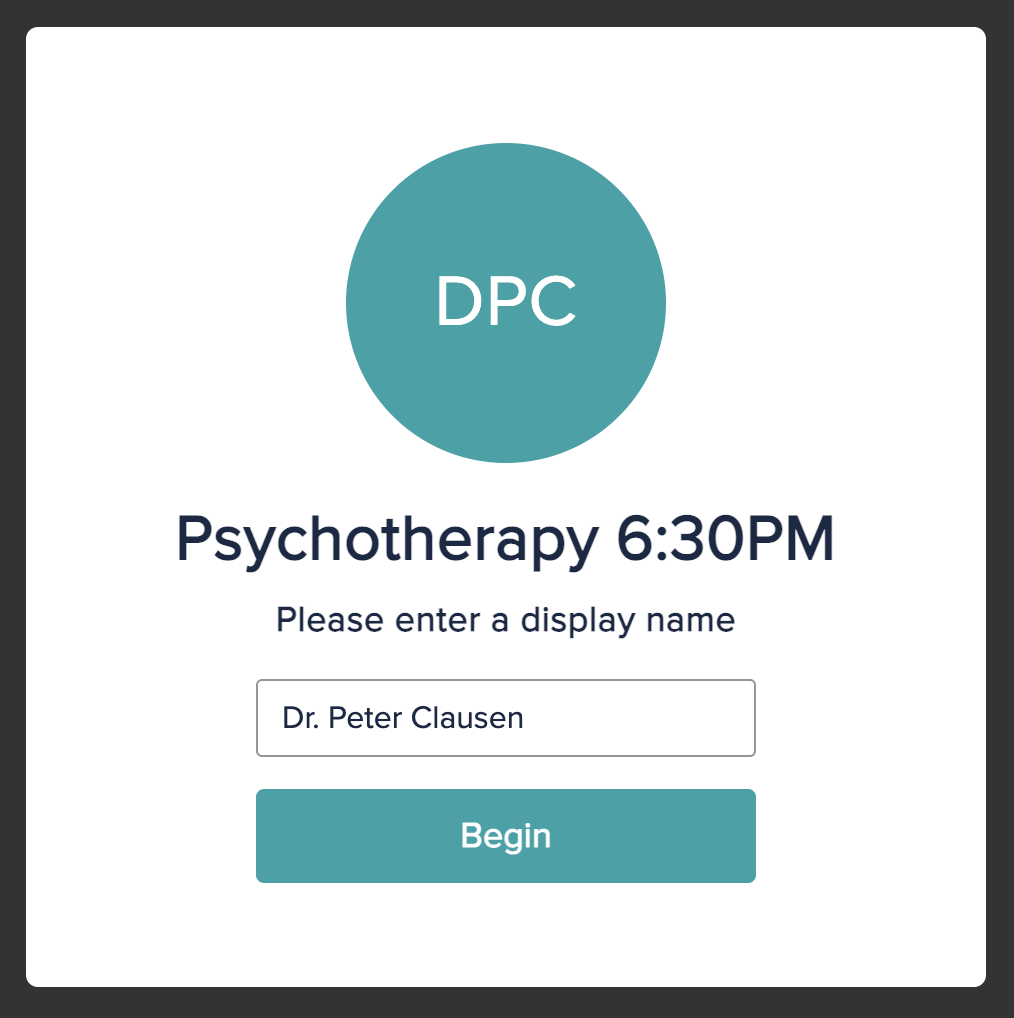
La sélection de Joindre l’appel vidéo ouvre la session vidéo sécurisée dans un nouvel onglet du navigateur. Avant d’entrer dans la session, vous serez invité à :
- Confirmer votre nom d’affichage
- Confirmer vos préférences en matière de microphone et de caméra
Le nom d’affichage correspond par défaut à votre prénom, à votre nom de famille et à votre titre tirés de votre profil de thérapeute. Sélectionnez Commencer pour entrer dans la session.
Si vous utilisez les sessions vidéo pour la première fois sur un appareil, votre navigateur peut vous demander d’autoriser l’accès à votre caméra et à votre microphone. Une fois l’accès accordé, ces appareils se connecteront automatiquement lors des prochaines sessions.
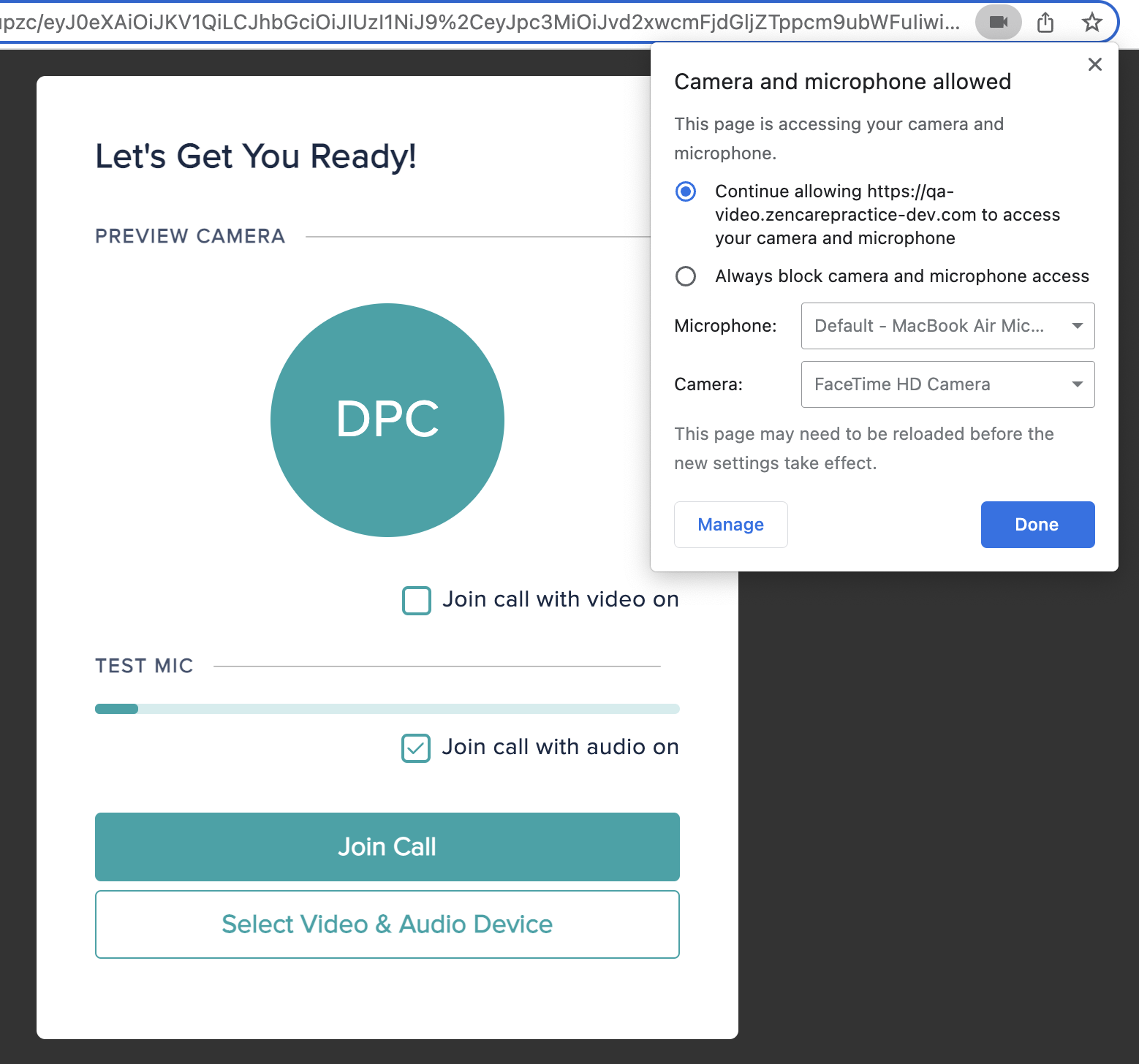
Si l’accès a été bloqué, une icône de caméra accompagnée d’un « x » rouge peut s’afficher dans le coin supérieur droit de votre navigateur. Sélectionnez l’icône, autorisez l’accès à la caméra Web et au microphone, sélectionnez Terminé, puis actualisez la page.
Interface de la session vidéo
Une fois dans la session, vous verrez votre image miroir (ou vos initiales) dans le coin supérieur gauche de l’écran. Vous pouvez la faire glisser et la déposer pour la repositionner n’importe où à l’écran. Un indicateur de puissance de la connexion apparaît à côté de votre nom dans l’image miroir.
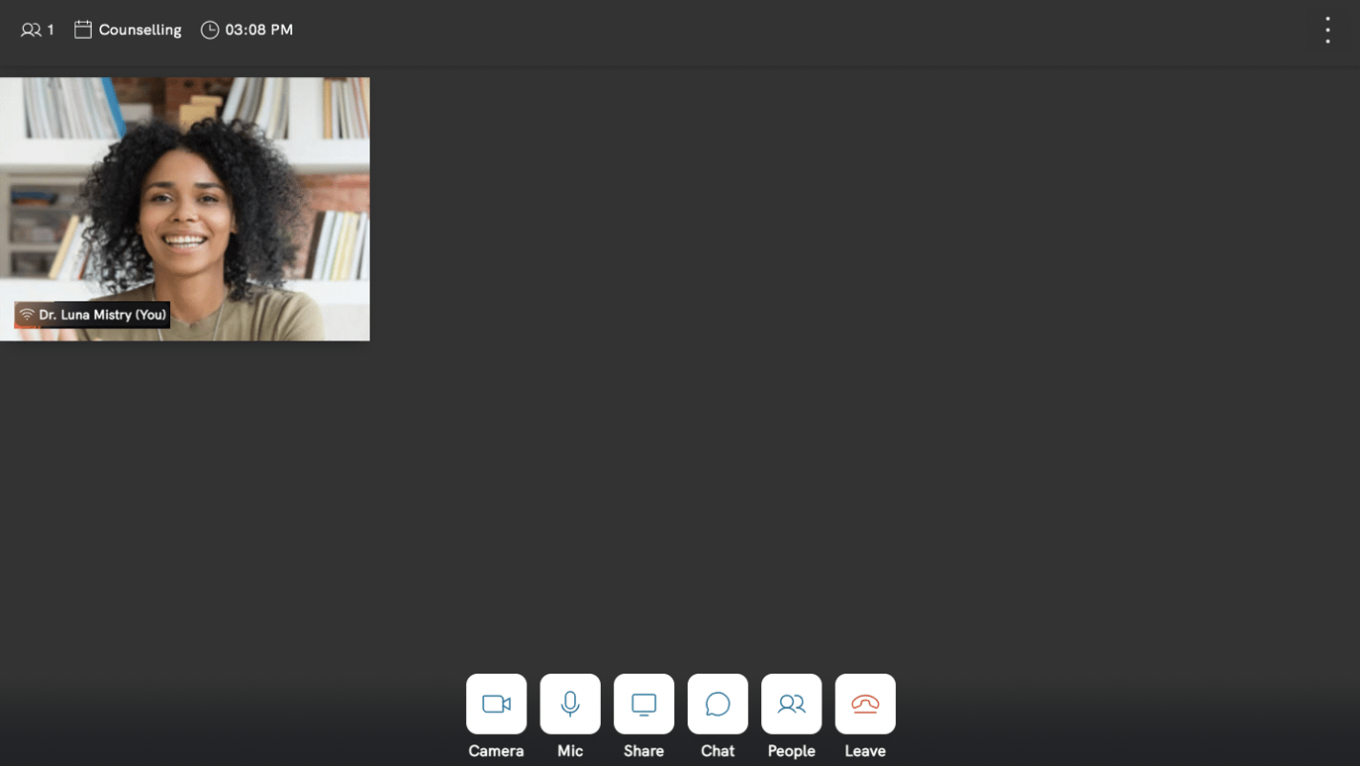
Votre ou vos clients s’affichent au centre de l’écran. L’affichage de chaque participant comprend :
- Son nom au bas de sa vidéo
- Un indicateur de connexion à droite de son nom
Le même indicateur de connexion apparaît à côté de votre propre nom, ce qui permet aux deux parties de repérer les problèmes de connexion pendant la session. Si vous-même ou un client avez désactivé votre microphone, un indicateur rouge de microphone désactivé apparaît à côté du nom d’affichage.
Utiliser la barre d’outils
La barre d’outils se trouve en haut de l’écran et vous permet de voir :
- La durée de la session
- Le type de service fourni
- Le nombre de participants invités
À l’extrême droite de la barre d’outils, vous verrez un menu cliquable représenté par trois points verticaux. Lorsque vous le sélectionnez, ce menu s’agrandit pour afficher plusieurs options.

Options du menu de la barre d’outils
- Détacher la barre d’outils – Retire la barre d’outils de sa position fixe en haut de l’écran. Elle reste accessible lorsque vous passez le curseur près du haut de l’écran.
- Détacher la barre d’actions – Retire la barre d’actions de sa position fixe au bas de l’écran. Elle réapparaît lorsque vous passez le curseur près du bas de l’écran.
- Masquer l’image miroir – Retire votre propre affichage vidéo de votre vue.
- Entrée audio et vidéo – Ouvre les options de configuration audio et vidéo.
La sélection de l’option Entrée audio et vidéo ouvre une fenêtre contextuelle dans laquelle vous pouvez :
- Sélectionner les appareils d’entrée audio et vidéo
- Enregistrer les préférences relatives aux appareils pour les prochaines sessions
Les thérapeutes et les clients peuvent également activer le filtrage du bruit de fond, qui est activé par défaut et peut être ajusté à partir du menu des paramètres.
L’option Effets vidéo permet aux thérapeutes ou aux clients d’appliquer un arrière-plan flouté ou de sélectionner une image d’arrière-plan parmi les images disponibles.
Utiliser la barre d’actions
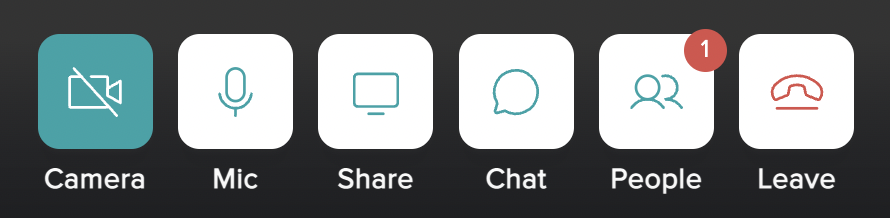
La barre d’actions se trouve au bas de l’écran et permet d’accéder aux commandes de la session. À partir de la barre d’actions, vous ou votre client pouvez :
- Activer ou désactiver la caméra Web
- Activer ou désactiver le microphone
- Commencer ou arrêter le partage d’écran
- Commencer ou arrêter l’enregistrement de la session (si vous êtes abonné au module complémentaire d’enregistrement)
- Ouvrir ou fermer la conversation
- Ouvrir le menu Personnes
- Quitter la session
Menu Personnes et salle d’attente
Le menu Personnes vous permet d’afficher les participants et de gérer leur admission à la session. Lorsque les clients se joignent à une session vidéo, ils sont placés dans une salle d’attente virtuelle jusqu’à leur admission.
Une option Admettre apparaît à côté du nom de chaque client dès son arrivée. Vous pouvez :
- Admettre les clients individuellement en sélectionnant Admettre
- Sélectionner Démarrer la session pour admettre tous les participants en attente en même temps
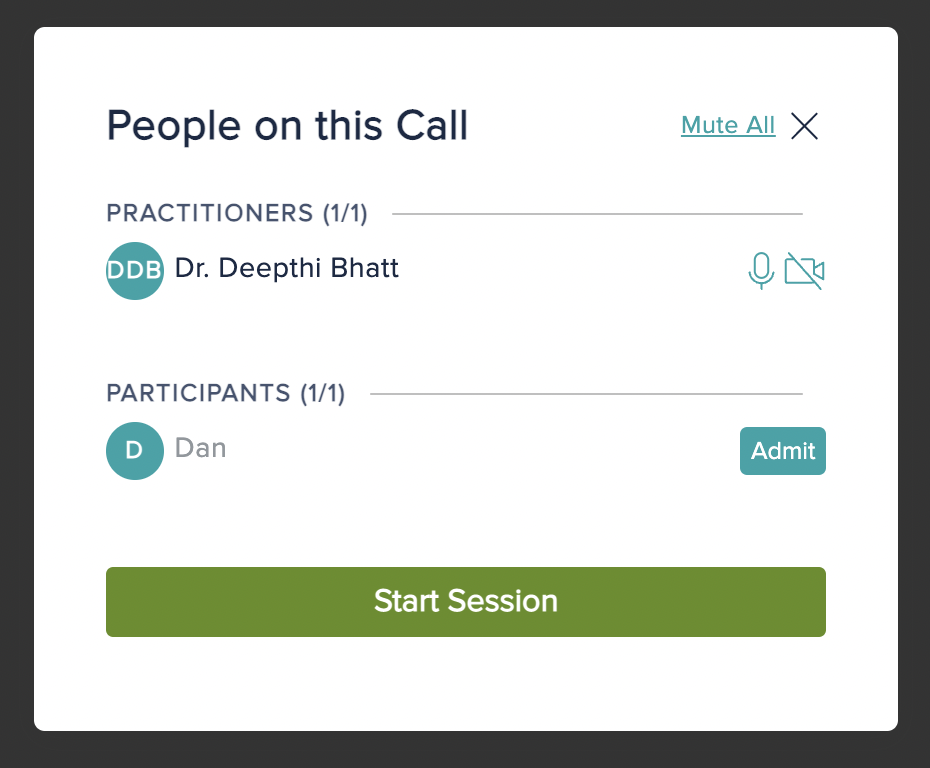
Vous pouvez également sélectionner Désactiver tous les microphones dans ce menu. Si l’option Désactiver tous les microphones est activée, vous devez retourner au menu Personnes et sélectionner Réactiver tous les microphones pour rétablir le contrôle du microphone des participants.
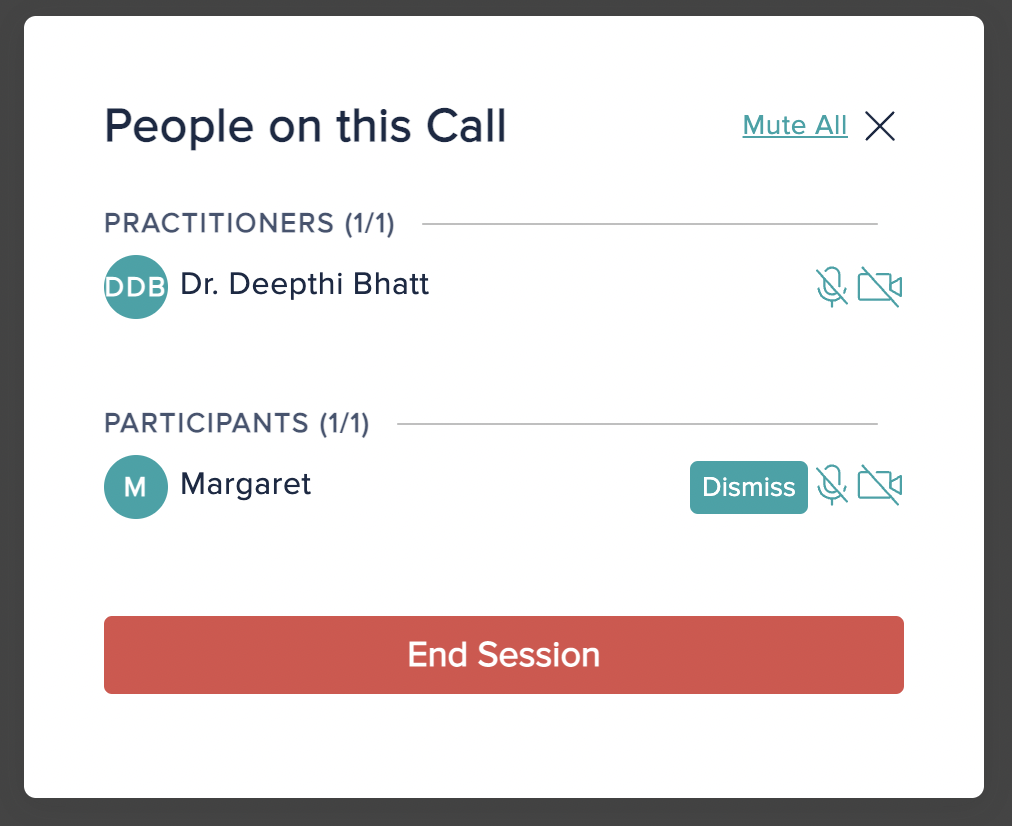
Une fois tous les clients admis, le bouton Démarrer la session devient Terminer la session. Pendant la session, vous pouvez renvoyer un participant en ouvrant le menu à côté de son nom et en sélectionnant Renvoyer de la session.
Enregistrer des sessions vidéo
Si votre clinique est abonnée au module complémentaire d’enregistrement vidéo et que l’enregistrement est activé pour votre profil de thérapeute, un bouton Enregistrer apparaît dans la barre d’actions pendant les sessions vidéo.
Pour commencer l’enregistrement :
- Sélectionnez Enregistrer
- Lisez le rappel de consentement indiquant que le consentement du client est requis
Pendant l’enregistrement :
- Une icône d’enregistrement apparaît dans la barre d’outils
- Le bouton Enregistrer devient Arrêter l’enregistrement
Vous pouvez commencer et arrêter l’enregistrement plusieurs fois pendant la session. Tous les segments enregistrés sont combinés en un seul fichier lorsque la session prend fin.
IMPORTANT : Pour terminer l’enregistrement et lancer le traitement, vous devez mettre fin à la session à l’aide de l’une des options suivantes :
- Le bouton Quitter de la barre d’actions, ou
- Le bouton Terminer la session du menu Personnes
La fermeture de l’onglet ou de la fenêtre du navigateur empêchera le traitement adéquat de l’enregistrement.
Après la session, une notification indique que l’enregistrement est en cours de transcodage, accompagnée d’un lien vers le flux de travail où l’enregistrement sera accessible une fois le traitement terminé.
Mettre fin à une session vidéo
Pour mettre fin à une session pour tous les participants, ouvrez le menu Personnes et sélectionnez Terminer la session. Vous serez invité à confirmer que vous souhaitez mettre fin à la session. Une fois la confirmation effectuée, tous les participants sont renvoyés et voient un écran de confirmation indiquant que la session est terminée.
Si quelqu’un tente de se joindre de nouveau à la session après qu’elle a pris fin, un message indiquant que la session est déjà terminée s’affiche.
Vous pouvez également quitter une session sans y mettre fin en sélectionnant le bouton rouge Quitter (icône de téléphone) dans la barre d’actions. Dans ce cas, le client verra une notification indiquant que vous avez quitté la session.
Les clients peuvent également quitter la session à tout moment en cliquant sur le même bouton dans leur barre d’actions.
Commentaires
Vous devez vous connecter pour laisser un commentaire.